Den här guiden förklarar hur du tilldelar olika åtkomstnivåer i Go2Clock och beskriver skillnaderna mellan varje nivå.
Komma igång:
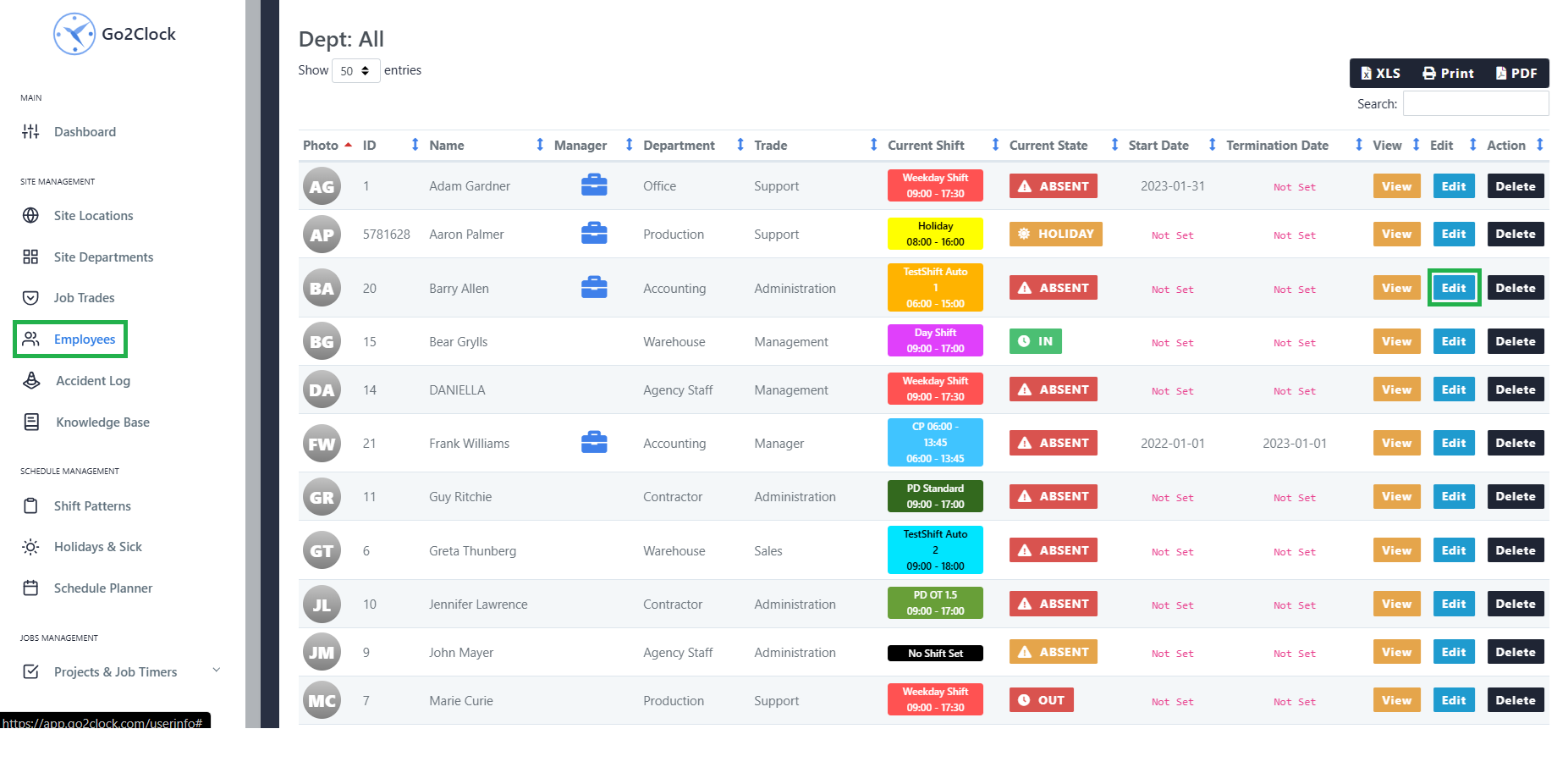
Navigera till Anställda menyn i Go2Clock.
Klicka nu på Utsikt för att se listan över dina anställda.
I menyn till höger klickar du på Redigera bredvid den medarbetare som du vill ge åtkomst till.
Instrumentpanel för anställdaUppdatera anställda
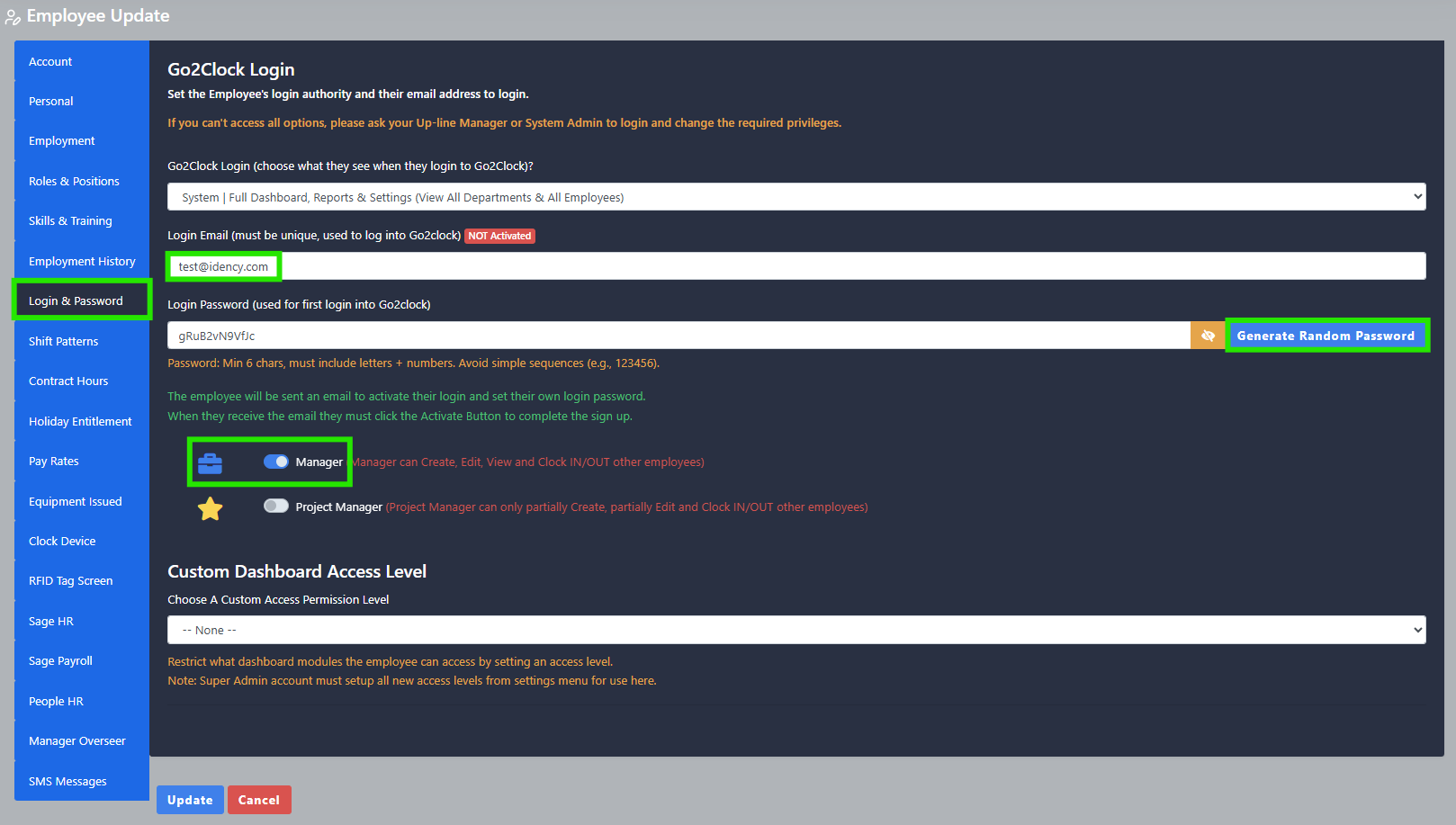
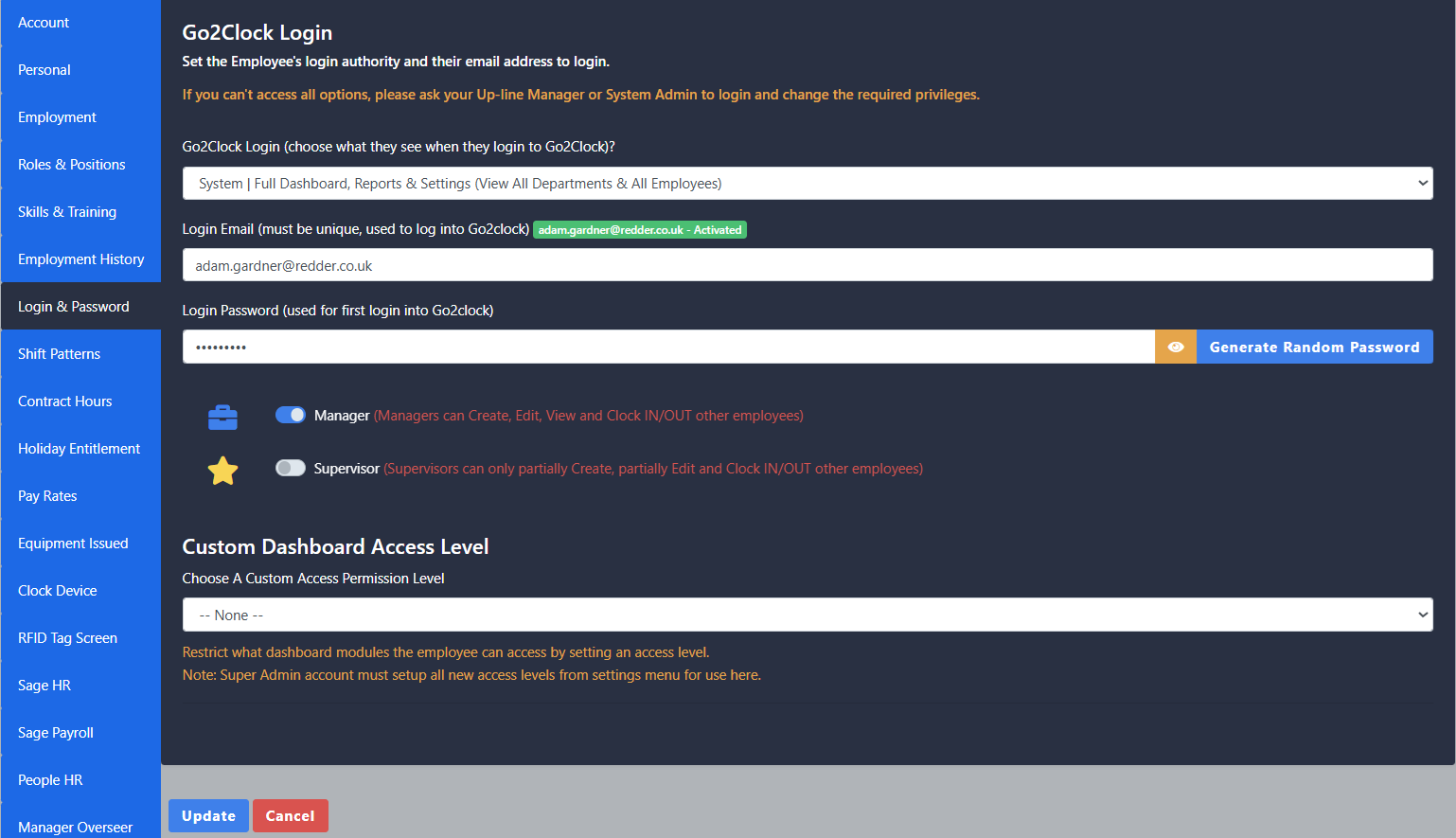
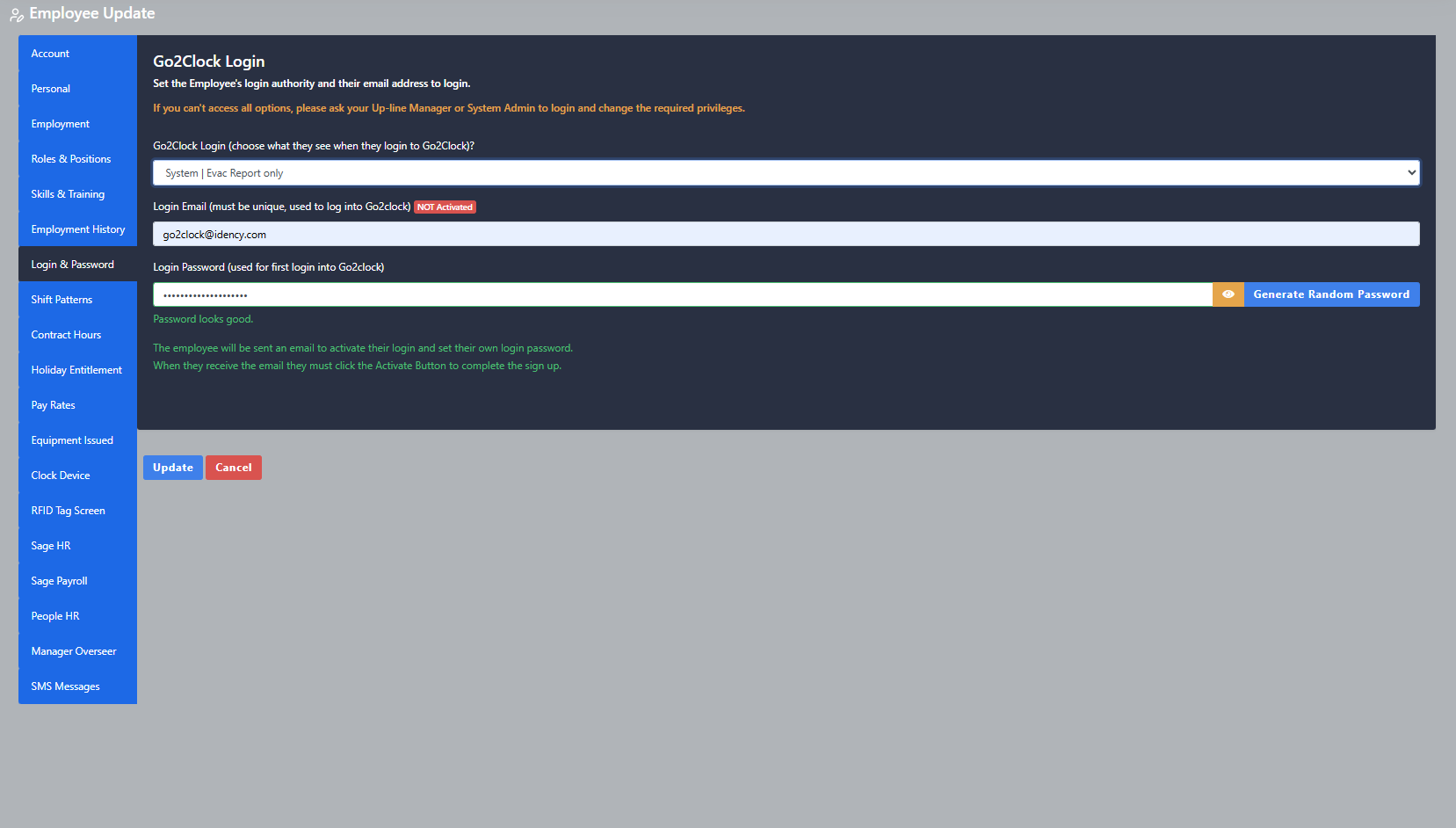
Navigera till Inloggning & lösenord meny.
Åtkomstnivåer kan väljas med hjälp av den första rullgardinsmenyn under Go2Clock inloggning rubrik (scrolla ner för att se en beskrivning av varje åtkomstnivå).
När du har valt önskad åtkomstnivå anger du den anställdes e-postadress under Logga in E-post.
Klicka nu på “ under Inloggningslösenord“Generera ett slumpmässigt lösenord” som kommer att mejlas till den anställde (detta kan ändras efter den första inloggningen).
Vissa åtkomstnivåer kommer att fråga om du vill ge Chef eller arbetsledare åtkomst som primära alternativ. Varje roll kan konfigureras med anpassade behörigheter (för mer kontroll över rollerna, se anpassade roller behörigheter [se detaljer nedan]). Övervakningsbrytare På ger Endast läsning åtkomst och begränsad åtkomst till Anställda meny, dölja känslig information.
När du är klar kan du trycka på Uppdatering knappen på den anställde, och de kommer att få ett e-postmeddelande för att aktivera kontot.
Åtkomstnivåer förklarade:
Nivåer för systemåtkomst
System | Fullständig instrumentpanel, rapporter och inställningar
Full funktionalitet av Go2Clock minus några Superadministratör-Endast inställningar
Kan se alla Avdelningar och Anställda i systemet
Om de har Chefsbyte de kan skapa, redigera och radera allt inom systemet som de har tillgång till
Möjlighet att ge andra användare åtkomst upp till deras åtkomstnivå och lägre
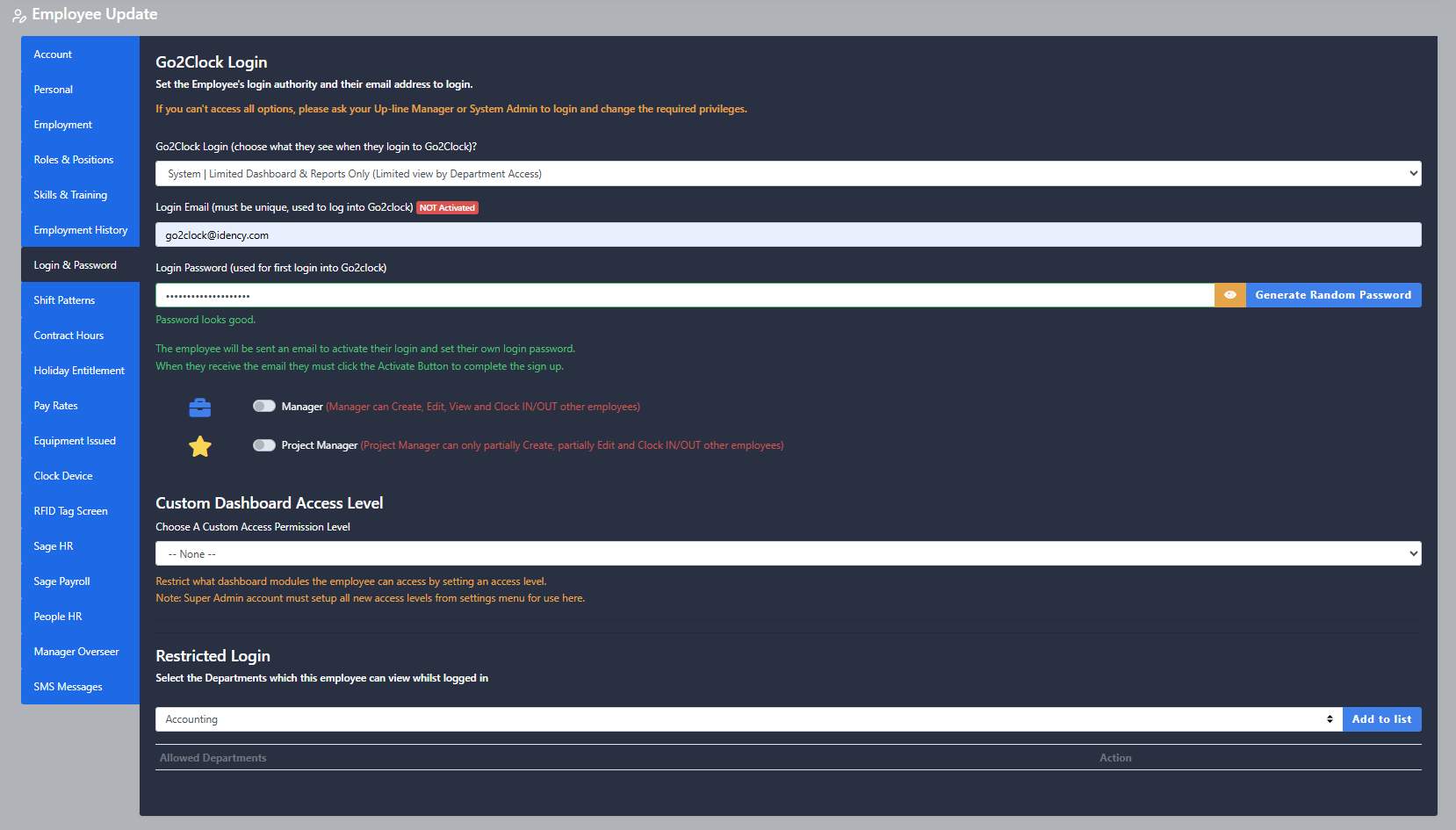
System | Endast begränsad instrumentpanel och rapporter
Tillgång till tilldelade Avdelningar och Anställda endast
Samma förmågor som Systemets fullständiga instrumentpanel men endast för tillåtna Avdelningar och Anställda
System | Endast evakueringsrapport
Tillgång till Evakuering rapportera endast
I huvudsak Brandvakter och gick direkt till Evakuering rapport när du loggar in
Kan skapa en genväg på skrivbordet på en telefon eller surfplatta för att snabbt komma åt rapporten
Behörighetsnivåer för anställda
Anställd | Fullständig kontrollpanel
(Egen kontrollpanel, uppgifter, mobil klocka, rapportera frånvaro, ledighetsansökningar)
Anställda kan logga in på sina egna Kontrollpanel för användare
Kan se deras Veckovis Schema, förfrågan Lämna eller rapportera Frånvaro
Starta klocktimer för Tidtagare för projekt de kan ha tilldelats
Kan klocka IN och UT, visar geolokalisering vid tidpunkten för klockning
Måste ha GSP aktiverad på sina telefoner för att kunna använda den här funktionen
Anställd | Begränsad kontrollpanel
(Smartphone-visning av eget schema, uppgifter, klockregistreringar, rapportera frånvaro, begära ledighet etc.)
Samma förmågor som Anställd | Fullständig kontrollpanel, utan förmåga att klocka IN och UT
Anställd | Endast visning Dashboard
(Endast smartphone-visning av eget schema, klockregistreringar)
Samma förmågor som Anställd | Begränsad kontrollpanel, men medarbetaren kan bara utsikt deras schema och klockregistreringar
Anställd | Endast klockning
(Endast mobil klocka för smartphone IN/OUT)
Enda förmågan är att mobil/fjärrstyrd klocka med geolokalisering
Måste ha GSP aktiverad på sina telefoner för att kunna använda den här funktionen
Automatiskt utloggad när klockan är gjord
System | Fullständig instrumentpanel, rapporter och inställningarSystem | Endast begränsad instrumentpanel och rapporterSystem | Endast evakueringsrapport
Anpassade åtkomstnivåer:
Behörighetsnivåer för anpassad instrumentpanel
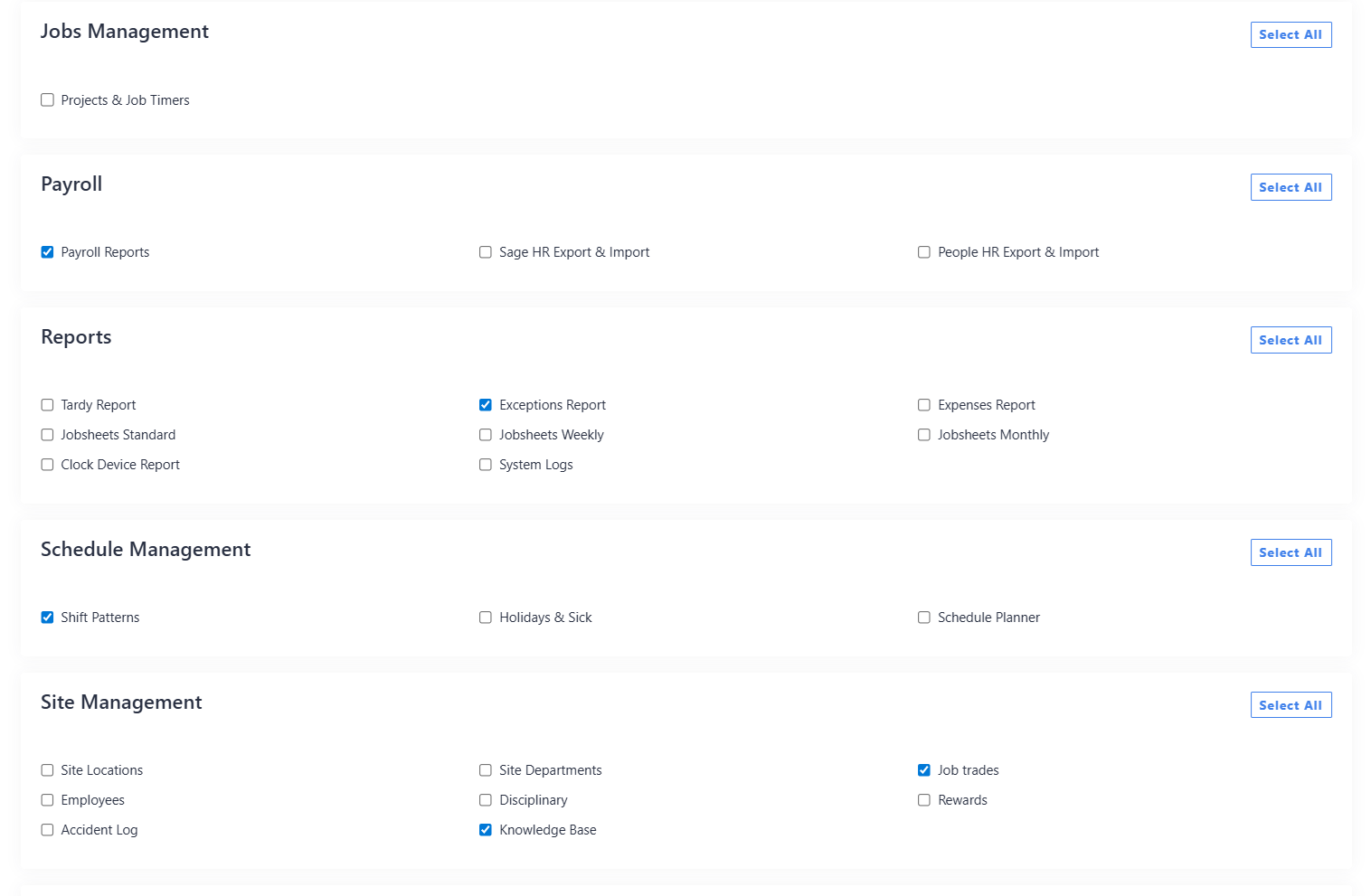
Detta gör att du kan välja vilka sidonavigeringsmenyer som kan och inte kan nås i systemet och som endast kan skapas av Superadministratör konto i Systeminställningar → Behörighetsnivåer Behörigheter.
Här skapar du en ny Åtkomstnivå Behörighet genom att välja vilka menyer du vill ha tillgängliga eller dolda, för alla menyer inom Go2Clock, se exempelbild för exempel.
Du kan sedan tilldela detta från rullgardinsmenyn under Nivåer för åtkomst till anpassad instrumentpanel.
Anpassade roller Behörigheter
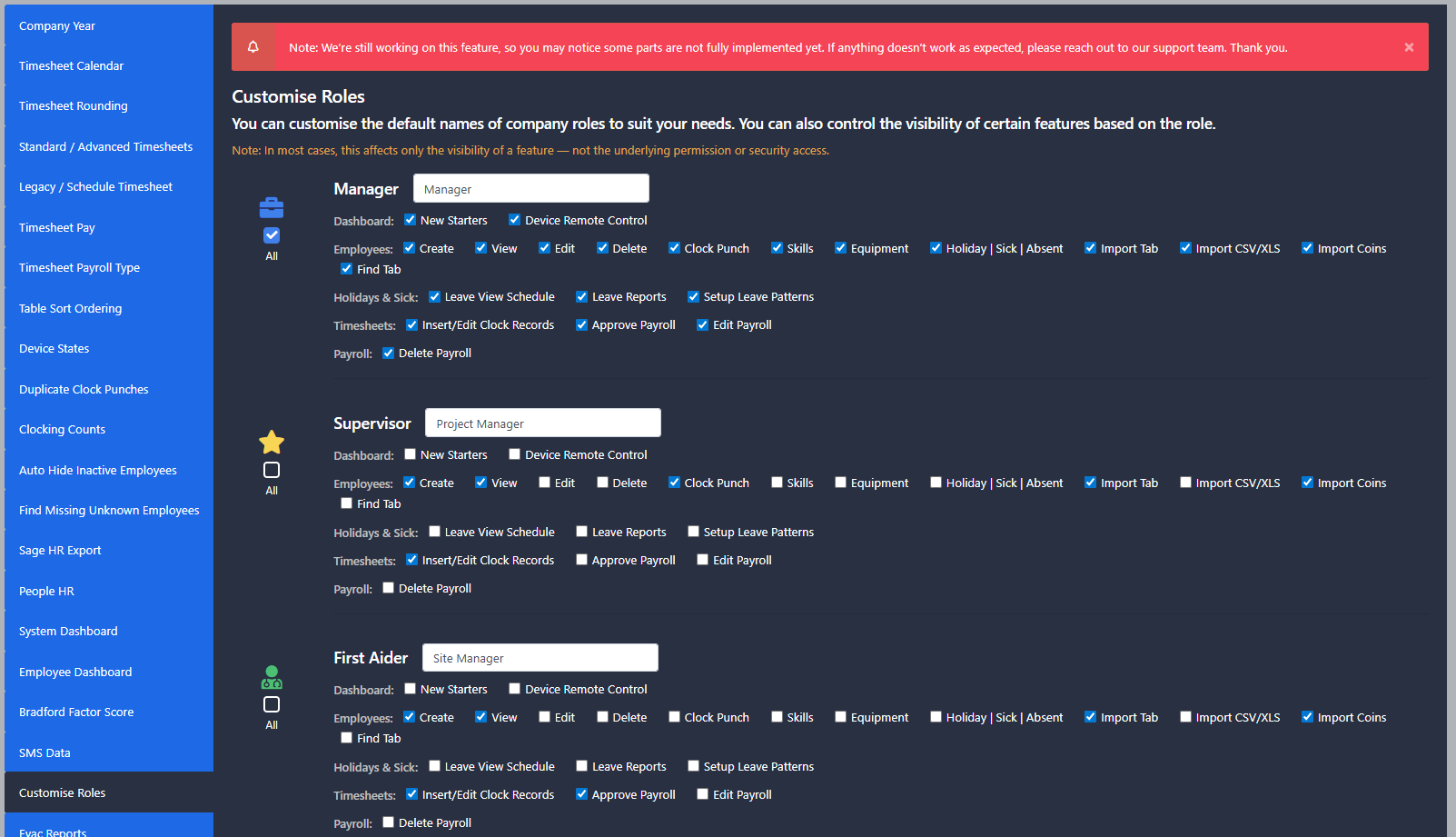
Detta gör att du specifikt kan styra vilka data de olika rollerna kan lägga till, redigera och ta bort i hela systemet, vilket endast kan ändras av Superadministratör konto i Systeminställningar → Inställningar för systemkonfiguration → Anpassa roller.
I anpassa roller du kan dela upp vilka funktioner du vill att vissa jobbroller ska ha tillgång till inom Go2Clock, se exempelbild för exempel.
Du kan tilldela detta i Roller och befattningar eller alternativt menyn Inloggning & Lösenord menyn när du redigerar en anställd.
Anpassade behörigheter på åtkomstnivåAnpassade rollbehörigheter
I gott sällskap: några av Idencys kunder
We've detected you might be speaking a different language. Do you want to change to:














 English (UK)
  English
 English (Canada)
 Français du Canada
 Nederlands
 Svenska





















